Бывают ситуации, когда никто из сотрудников не может ответить на звонок, но это не повод упускать клиентов. Используйте голосовую почту, чтобы клиент мог задать свой вопрос или озвучить просьбу даже в нерабочие часы компании или во время отпуска сотрудника, а также когда менеджер просто долго не отвечает.
Вы можете настроить как общий автоответчик для всей компании, так и свой автоответчик для каждого номера, отдела, сотрудника и даже уровня голосового меню. Ниже расскажем о настройках автоответчиков подробнее.
Автоответчик в нерабочее время
Чтобы не терять потенциальных клиентов в нерабочее время, настройте прием звонков на «Автоответчик» через раздел «Номера».
1. Перейдите на вкладку «Общие номера компании».
2. Выберите номер, для которого вы хотите настроить автоответчик в нерабочее время.
3. Установите режим работы ー «По расписанию». Настройте расписание для номера, и для нерабочего времени выберите маршрут «Автоответчик». Ниже откроются настройки голосового меню с автоответчиком.

4. По умолчанию при нажатии на кнопку «1» звонок будет направляться на общий автоответчик компании. Чтобы изменить настройки автоответчика, нажмите «Выбрать получателей».
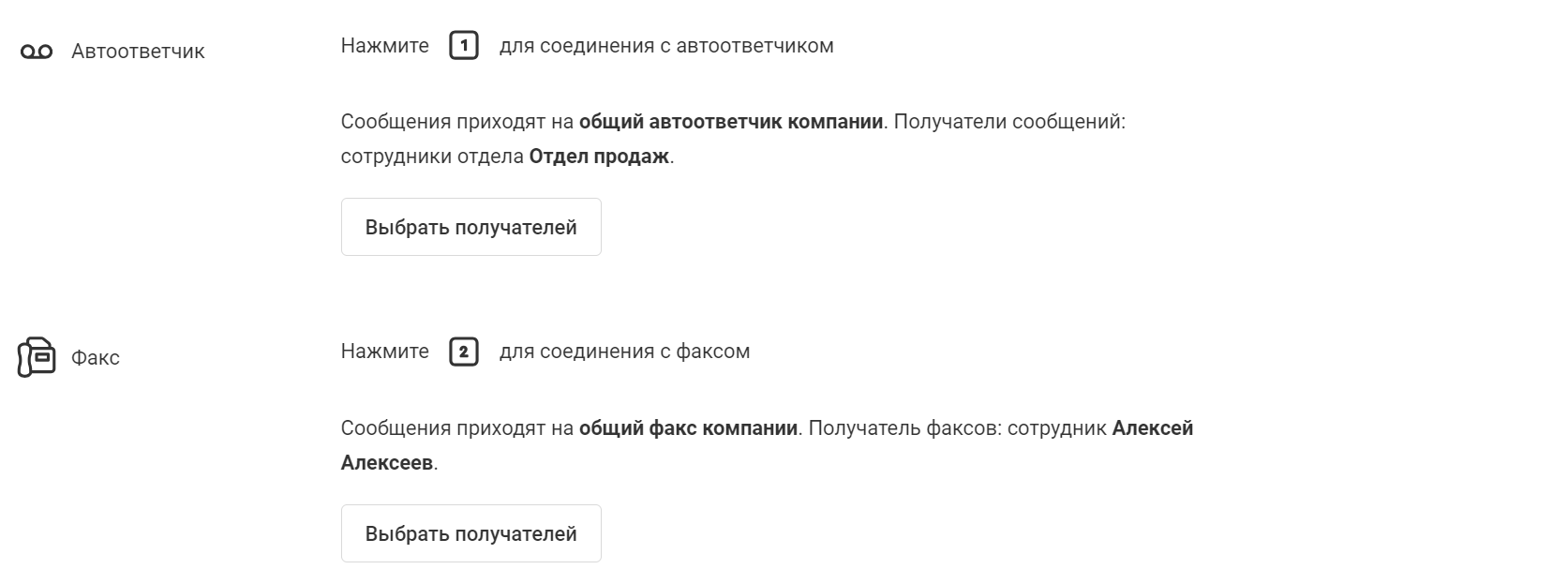
5. В появившемся окне выберите, на какой автоответчик должны приходить сообщения:
- Общий для компании — голосовые сообщения будут приходить всем получателям сообщений общего автоответчика компании;
- Для уровня меню — сообщения будут приходить только тем получателям, которых вы укажете для выбранного уровня меню.
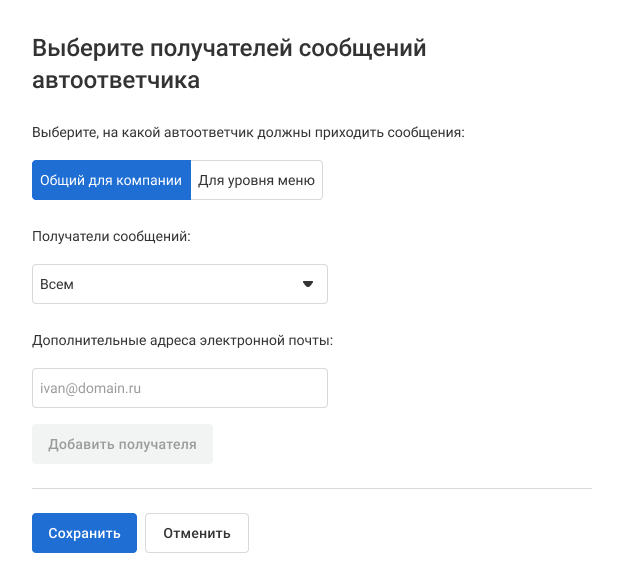
Если выбрать в списке получателей не конкретного сотрудника, а отдел, то голосовые сообщения будут направляться на электронные адреса всех сотрудников этого отдела, у кого указана почта в профиле.
Если хотите отправлять голосовые сообщения на дополнительный электронный адрес, то укажите его ниже в соответствующем поле.
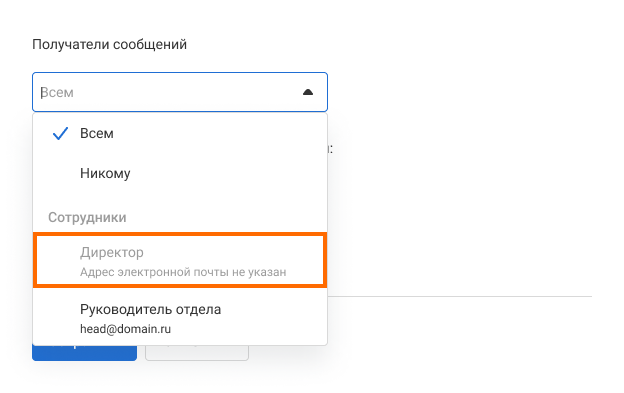
Обратите внимание
Если в профиле сотрудника не указана электронная почта, то вы не сможете выбрать его в качестве получателя сообщений автоответчика. АТС предупредит вас об этом.
6. Нажмите «Сохранить».
По умолчанию Виртуальная АТС будет проигрывать стандартное сообщение с предложением оставить голосовую почту, но вы в любой момент можете заменить его на свой файл с компьютера или озвучить текст сообщения на автоответчик с помощью функции «Синтез речи».