Вы можете организовать встречу в аудиоформате с коллегами и клиентами в комнатах конференций Виртуальной АТС.
Преимущества такого формата:
- К комнате могут подключиться до 100 участников.
- Все разговоры в комнатах записываются и хранятся в Истории звонков.
- Количество комнат конференций для одной компании неограниченно.
Как создать комнаты конференций
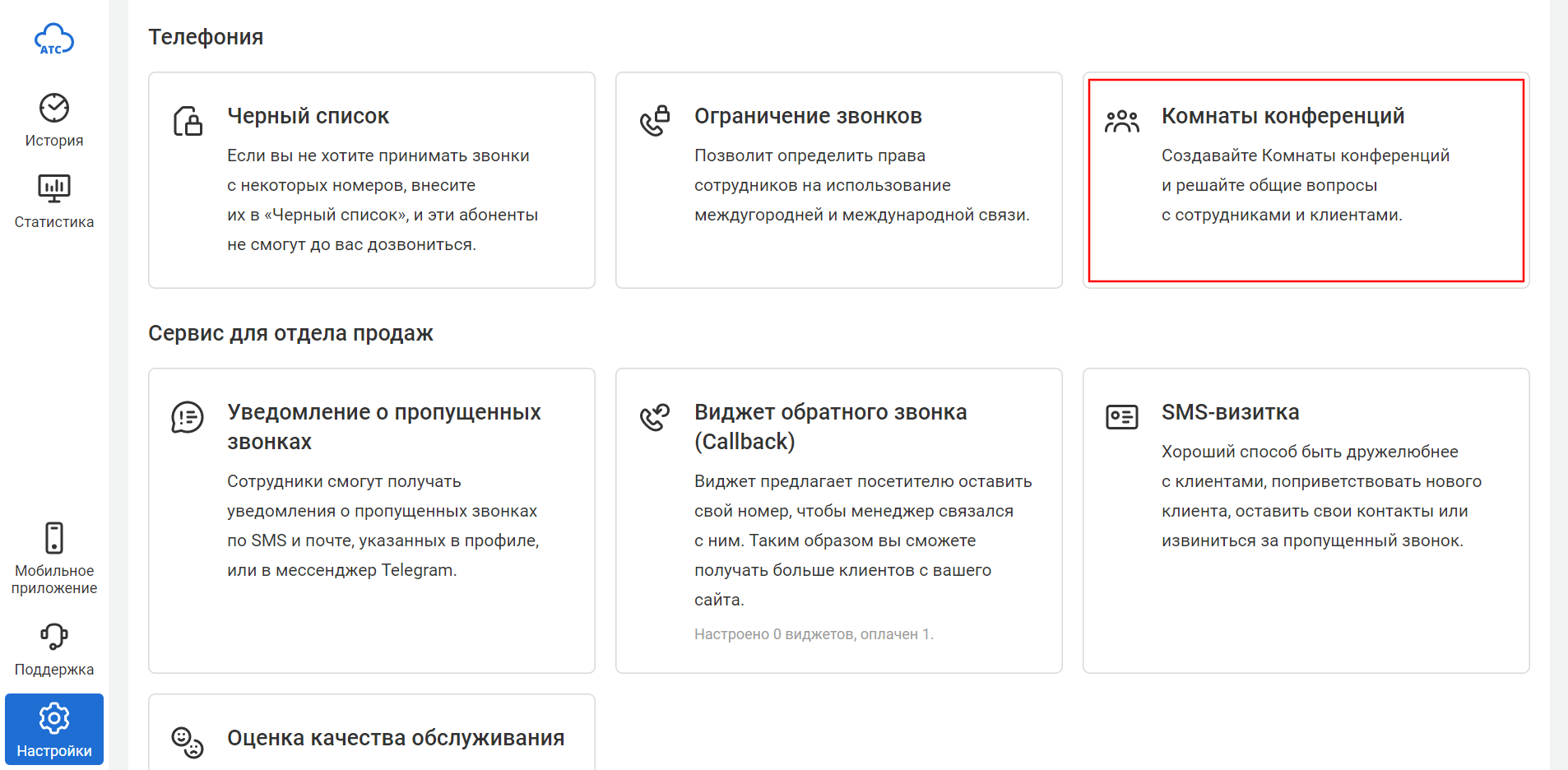
1. В настройках Виртуальной АТС нажмите кнопку «Еще», и в разделе «Телефония» кликните на «Комнаты конференций».
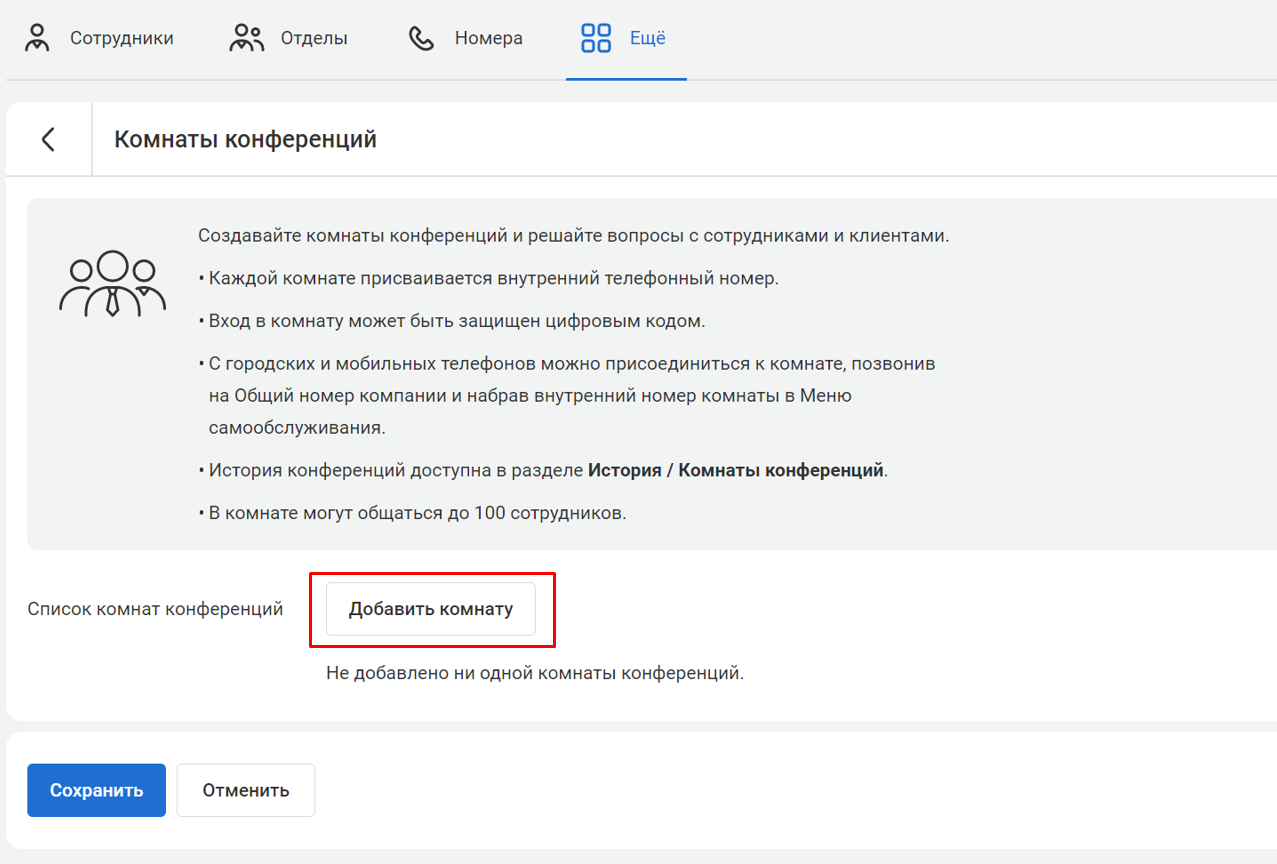
2. Нажмите «Добавить комнату» в открывшемся окне.
3. Придумайте название конференции и внутренний номер (адрес) комнаты. Он поможет участникам быстро присоединиться к встрече.
Используйте номер комнаты по умолчанию или введите любой другой свободный внутренний номер.
Установите цифровой код (пароль) для входа в конференцию, чтобы избежать незваных гостей.
Вы можете ввести код вручную или сгенерировать его автоматически, нажав кнопку «Создать новый».

4. Нажмите «Добавить».
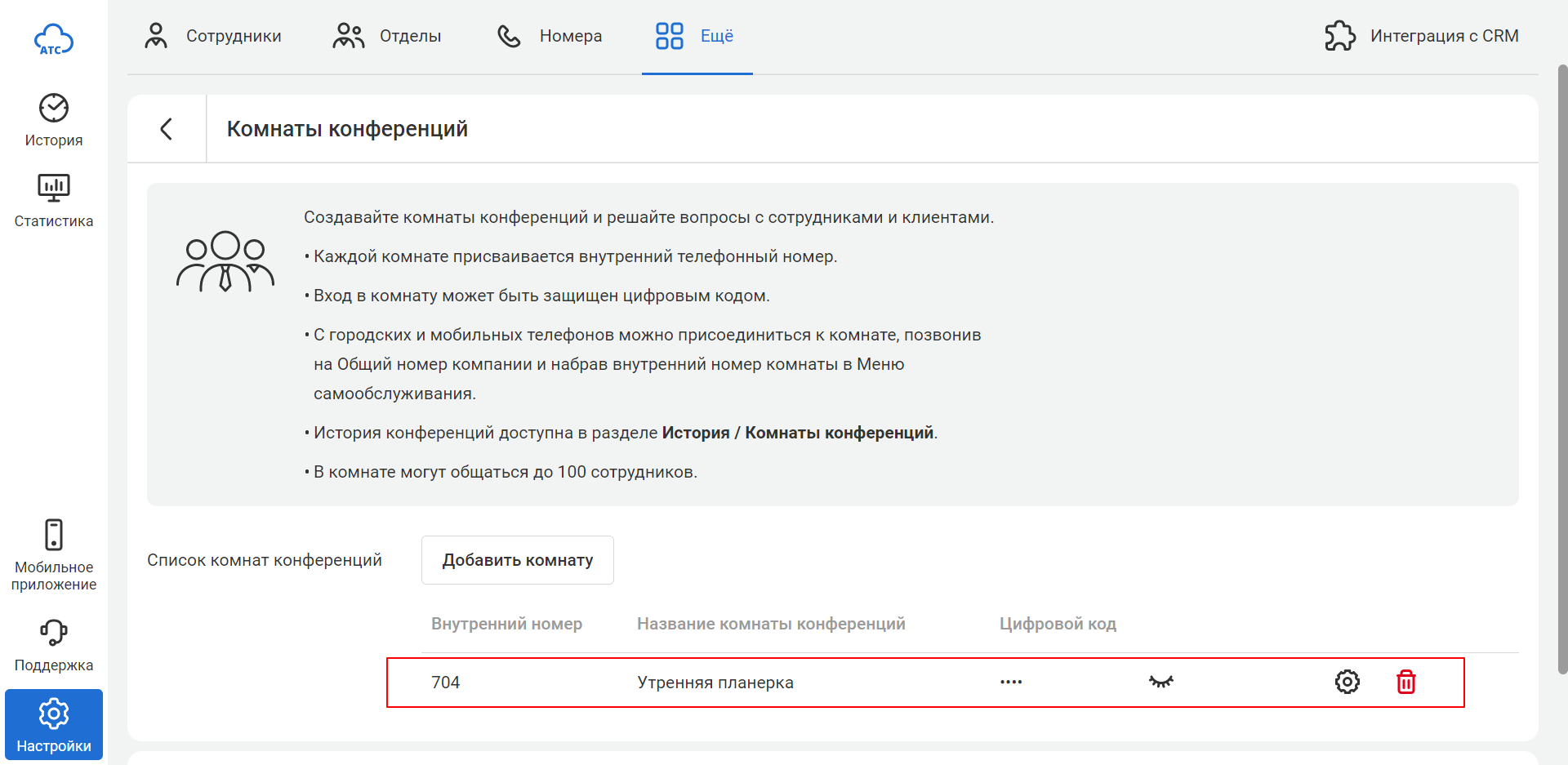
Готово. Теперь вы можете увидеть созданную комнату конференций в списке комнат.
Как зайти в комнату конференций
С внутреннего номера
1. Наберите номер комнаты конференций на любом устройстве с внутренним номером (SIP-телефоне, софтфоне).
2. Нажмите на значок вызова.
3. Введите код доступа по запросу Виртуальной АТС.
Так удобнее
Освободите легко запоминающиеся внутренние номера и используйте их для комнат конференций.
С внешнего номера
1. Настройте голосовое меню на общем номере компании.
2. Позвоните на общий номер компании.
3. Введите номер комнаты вместо номера сотрудника.
Так удобнее
Замените стандартное приветствие в голосовом меню на свой файл, в котором озвучьте фразу «наберите добавочный номер сотрудника или номер комнаты конференций.
Когда в комнату конференций войдет первый участник, Виртуальная АТС сообщит ему об этом. При подключении и отключении последующих участников вы также услышите характерные короткие звуковые сигналы.
Записи разговоров в комнатах конференций
Чтобы вы могли вернуться к важным моментам обсуждения и послушать их еще раз, разговоры в комнатах конференций записываются и доступны в разделе «История» на соответствующей вкладке.
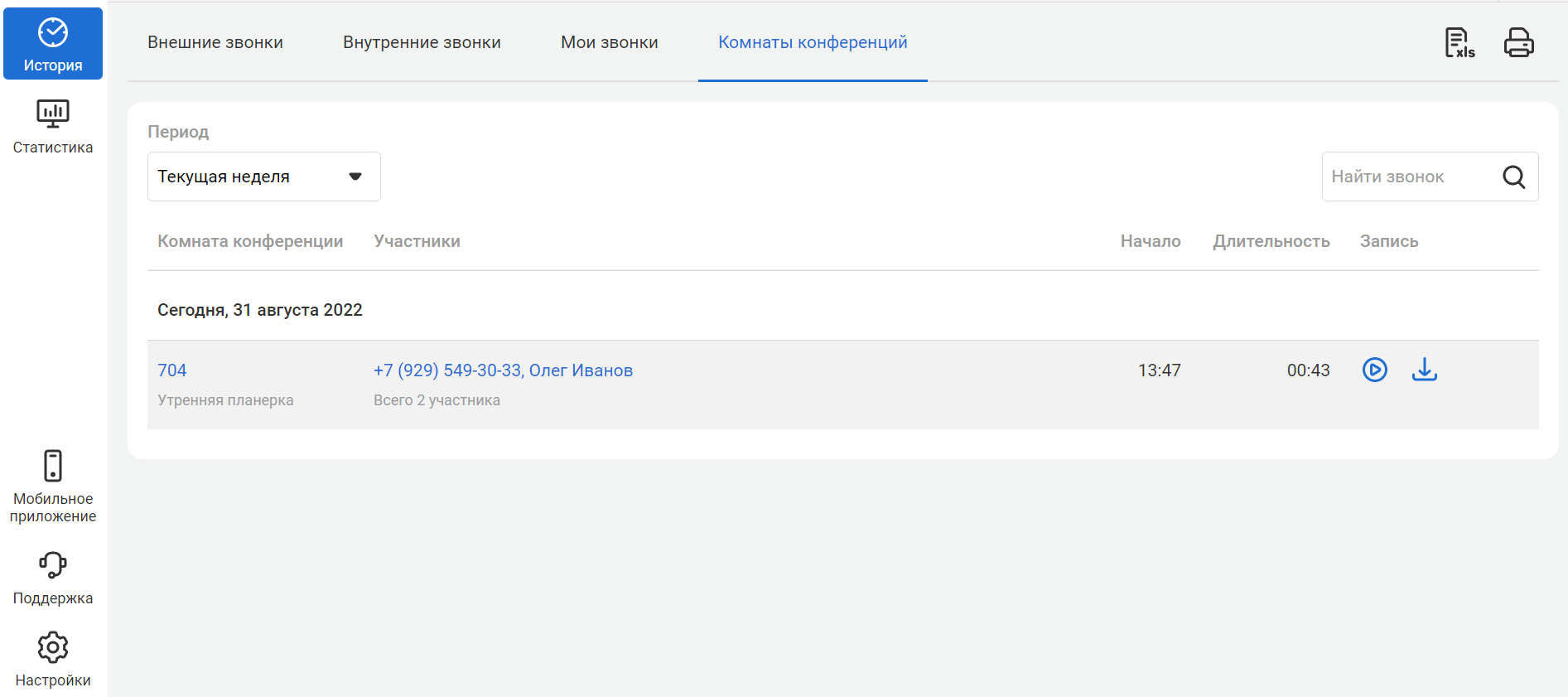
Найти нужную конференцию можно по названию комнаты и дате, а также отфильтровав список конференций по имени участника или номеру телефона. Вы можете не только прослушать запись конференции, но и скачать ее, чтобы отправить коллегам.
Обратите внимание
Запись конференции запускается с момента подключения первого участника и отключается тогда, когда последний участник положил трубку.
Как удалить комнату конференций
Если комната конференций вам больше не нужна, найдите ее в списке комнат и нажмите на «корзину» справа.
После того как вы удалите комнату, внутренний номер освободится.

Чем комнаты конференций отличаются от аудиоконференций?
По ходу онлайн-встречи вы вряд ли увидите разницу, но перед тем, как созвониться, вам потребуется разное количество усилий, чтобы настроить каждый из форматов конференции.
| Формат встречи | Особенности настройки | Когда удобно пользоваться |
|---|---|---|
| Аудиоконференция | Каждый раз кто-то из участников подключает остальных | Быстрый созвон на несколько человек |
| Комната конференций | Настраивается один раз, затем участники подключаются самостоятельно | Регулярные встречи в команде более трех человек |
Как подготовить сотрудников к встрече в комнате конференций
1. Указывайте номер комнаты конференций в календаре при планировании регулярных встреч.
2. В начале конференции попросите участников выключить микрофоны на их устройствах, чтобы избежать лишнего шума.
3. Приглашайте коллег к участию в обсуждении, обращаясь по имени. Напоминайте включить микрофон.
Обратите внимание
Максимальная длительность одной конференции – 3 часа. Если ваша встреча длится дольше, по истечении 3 часов Виртуальная АТС автоматически прервет конференцию. Чтобы продолжить, всем участникам нужно повторно зайти в комнату.