Книга контактов — это база клиентов в АТС, доступная всей команде. С книгой контактов менеджер увидит имя клиента при входящем в Коммуникаторе, а руководителю будет проще отследить, как сотрудники созваниваются с ключевыми клиентами.
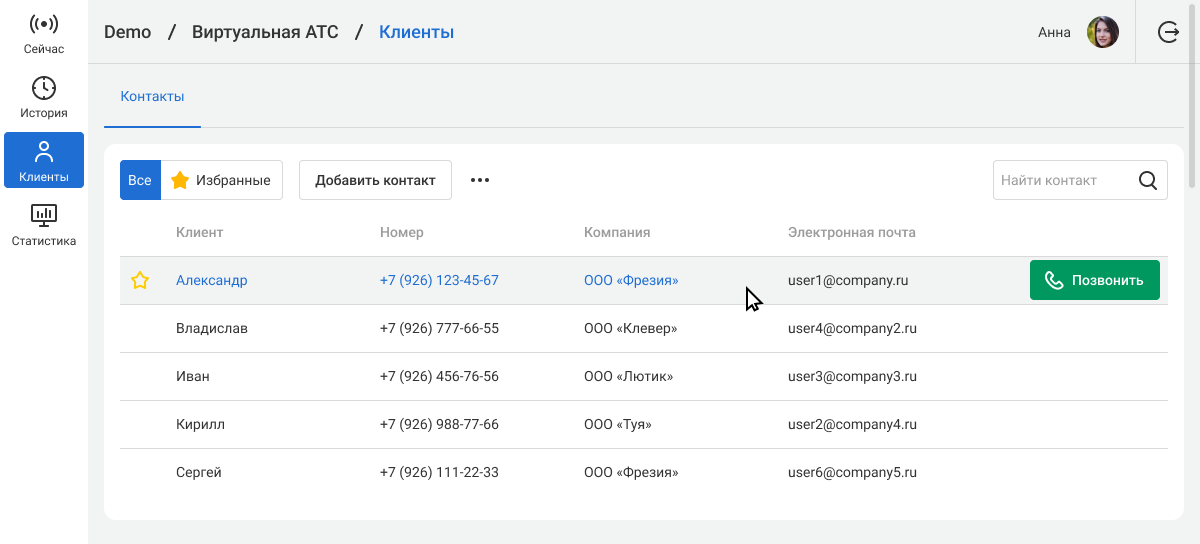
Основные возможности книги контактов
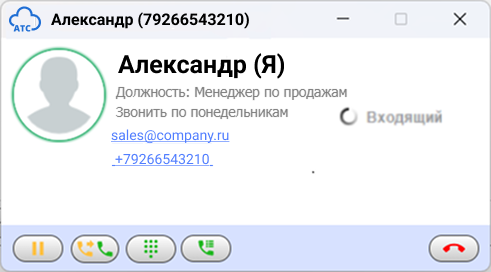
Отображение имени клиента при входящем. Повышайте лояльность клиентов, обращаясь к ним по имени — при входящем в Коммуникаторе всплывает карточка с основной информацией о контакте.
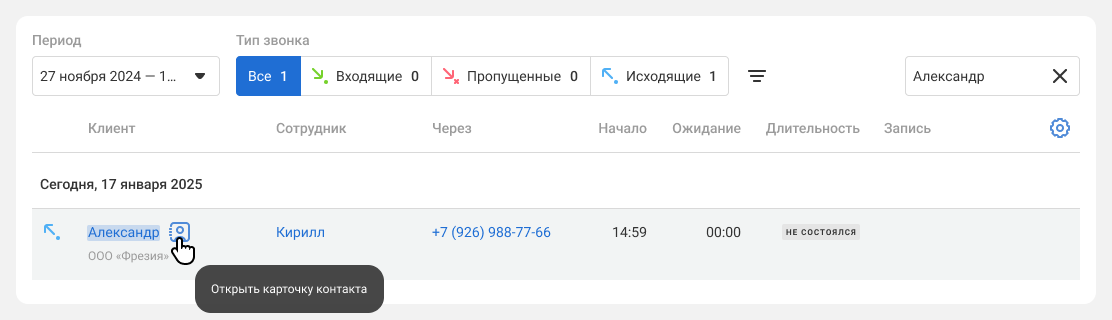
Отображение имени клиента в Истории. После добавления контакта в истории у всех звонков клиента отобразится его имя и название компании. Так руководителю будет проще понять, с кем именно сегодня общались сотрудники.
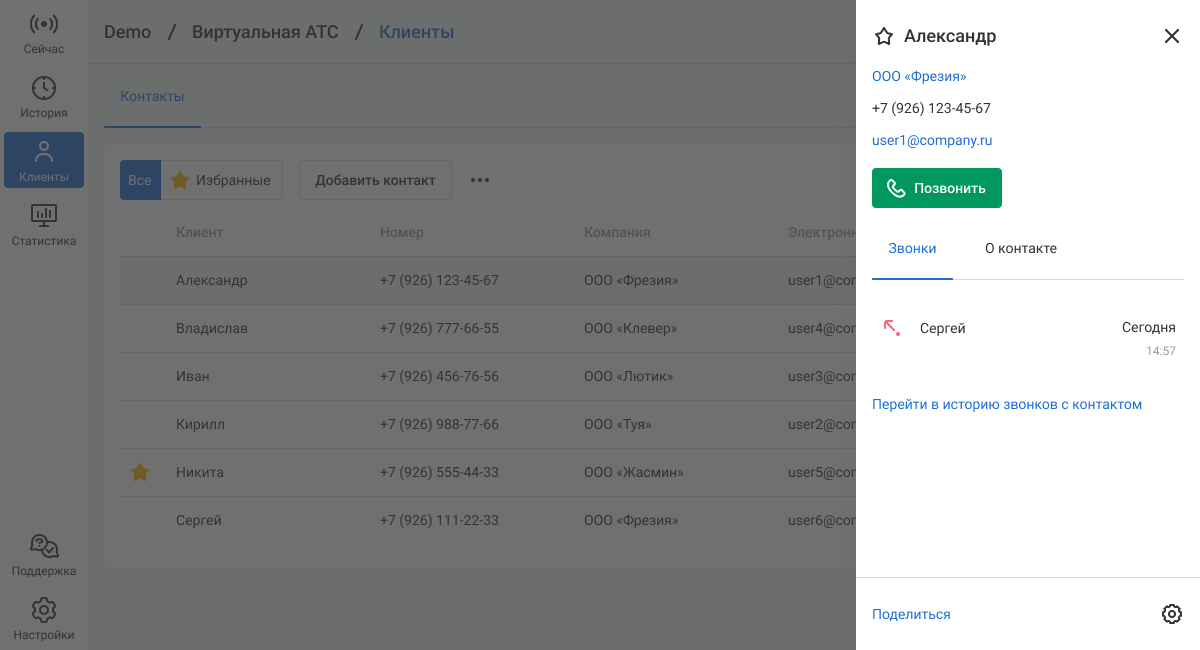
Все для звонка — на одном экране. Увидев пропущенный от клиента, нажмите на иконку рядом с его именем, чтобы изучить основную информацию о нем. Кроме контактных данных в карточке отображаются последние 5 звонков с этим клиентом. Эта информация поможет лучше подготовиться к разговору. Из открывшейся карточки можно сразу совершить вызов, нажав на кнопку «Позвонить».
Вам поступит звонок от АТС, а когда вы возьмете трубку, вызов будет направлен клиенту.
Общий доступ к контактам для команды. Ключевые сведения о клиентах будут под рукой у каждого пользователя АТС в разделе Клиенты в веб-интерфейсе и в Коммуникаторе. Чтобы открыть карточку клиента, достаточно кликнуть на его имя в общем списке.
Также в этом разделе можно позвонить любому контакту, не заходя в карточку — при наведении на контакт справа появится кнопка «Позвонить».
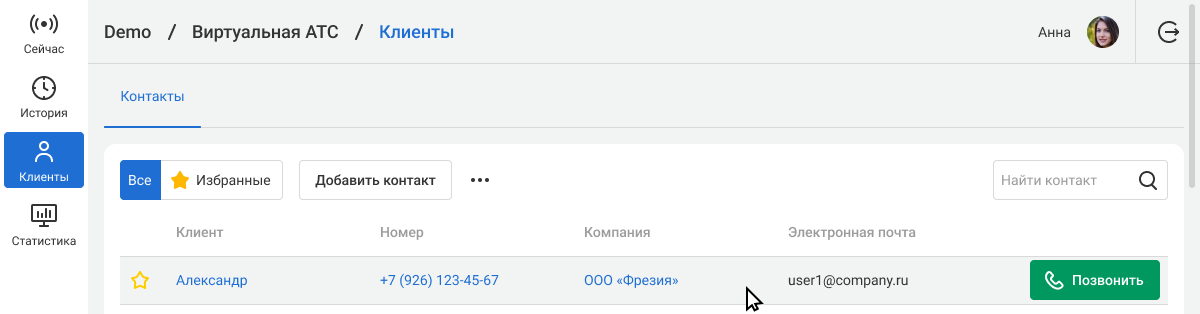
Добавление контактов вручную и через импорт xls-файла. Добавляйте контакты так, как вам удобно: из истории звонков или в разделе Клиенты. Также можно разом импортировать большую базу контактов.
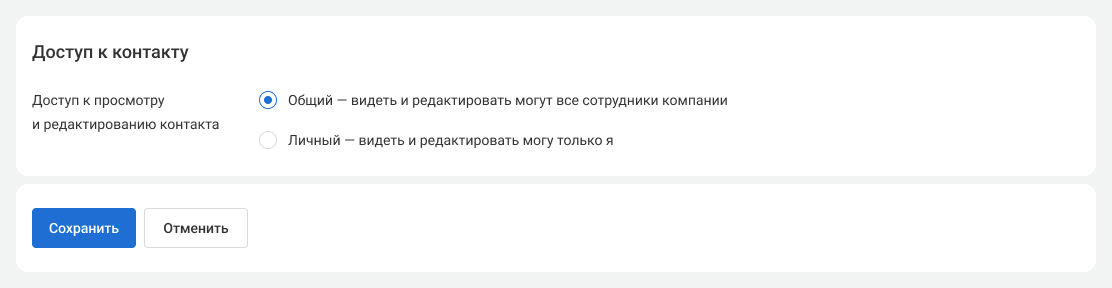
Личный доступ к важным контактам: чтобы не афишировать персональные контакты других руководителей, можете ограничить к ним доступ — такие контакты будете видеть только вы.
Ниже расскажем подробнее обо всех возможностях книги контактов.
Как добавить контакт из истории звонков
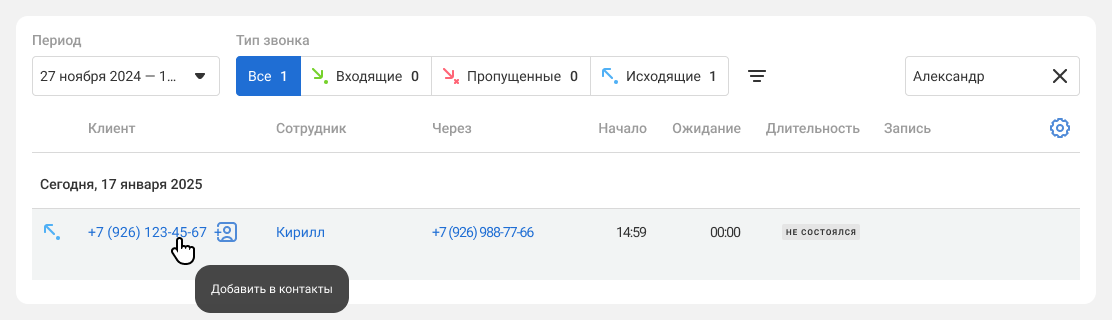
1. Наведите курсор на строку с номером клиента в Истории. Нажмите на иконку справа от номера.
2. Откроется окно добавления контакта. Введите основные данные о клиенте: ФИО, дополнительные телефонные номера, электронную почту, название компании, должность.
Если номер уже используется в других контактах, АТС предупредит вас об этом. Чтобы узнать, что это за контакты, нажмите на число дублей. В отдельной вкладке браузера откроется раздел Клиенты с поиском по введенному номеру.

Чтобы не вводить вручную добавочный номер клиента при каждом звонке на общий номер компании, укажите внутренний номер прямо в контакте.
По умолчанию АТС будет совершать звонок на основной номер клиента, но вы также можете добавить дополнительные номера. Чтобы сделать дополнительный номер основным, нажмите на кнопку «Сделать основным».
Подробнее о звонках на другие номера контакта, описано в блоке «Как звонить на дополнительные номера клиента».

После заполнения данных о клиенте нажмите «Сохранить». Все звонки сохраненного контакта будут автоматически проименованы — его имя будет отображаться в истории.